プレスリリースは、企業や団体あるいは個人の活動をメディアに知らせるための重要な手段です。その内容は、公式な発表情報として扱われるため、当然間違いがないように厳重にチェックする必要があるでしょう。
プレスリリースの配信後に内容の誤りに気づくなど、公開を一時的に止めたい場合は、管理画面から公開停止を依頼できます。また、非公開になったプレスリリースの再公開も、管理画面から操作できます。本記事では、公開停止の依頼方法と再公開の操作手順、対応時に確認しておきたい注意点を紹介します。
プレスリリースの配信後、一時停止・非公開にする方法
PR TIMESでは、プレスリリースの配信を一時停止・非公開にしたい場合は、管理画面から公開停止の依頼をする必要があります。ご依頼を受けた後、PR TIMESのサポートデスクが内容を確認したうえで公開停止の対応をいたします。
公開停止を依頼できるのは、「メインユーザー」と「リリース配信権限のあるユーザー」です。「リリース配信権限のないユーザー」は、自社のメインユーザーに依頼してください。
公開停止の依頼方法
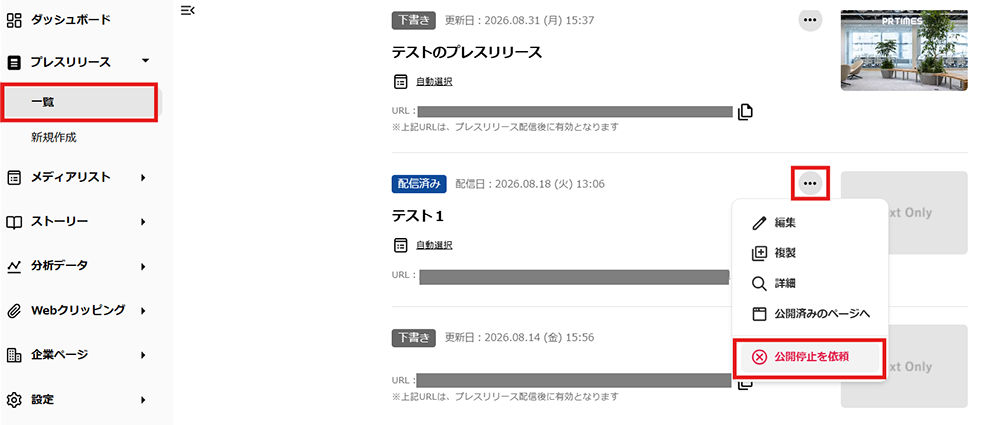
プレスリリース一覧より、公開停止にしたいプレスリリースの右上にある三点リーダーから「公開停止を依頼」をクリックします。
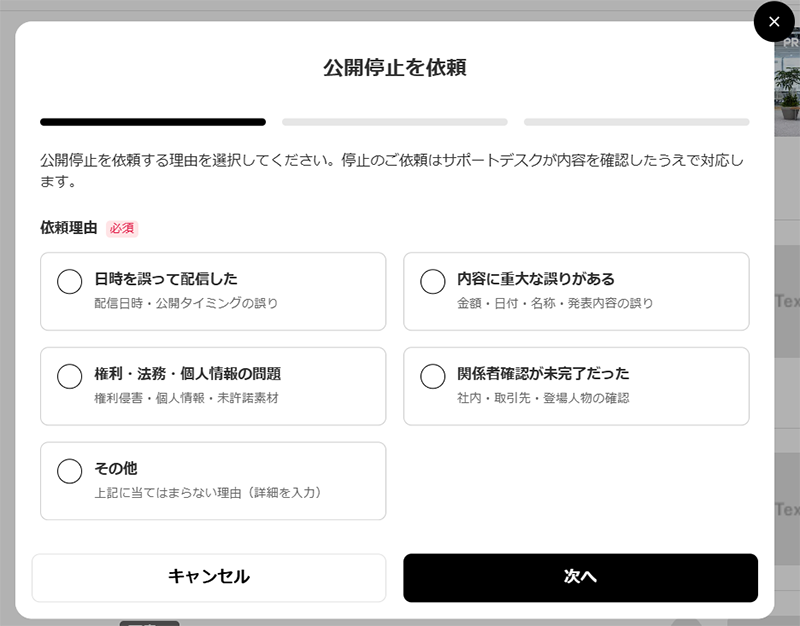
公開停止依頼の理由が表示されますので、理由に合うものを選択してください。「その他」を選択された場合は詳細の入力が必須となります。公開停止に付随する対応として取るべきアクションが変わる場合があるため、依頼理由を確認しています。
次に、停止対応の緊急度と補足事項を入力してください。
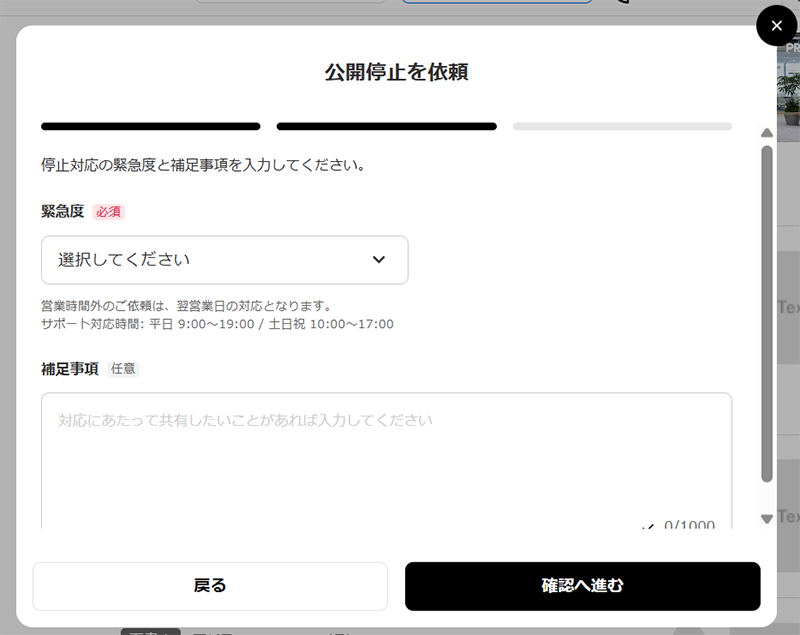
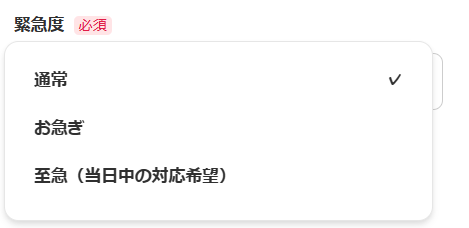
緊急度は、通常・お急ぎ・至急(当日中の対応希望)から選択してください。
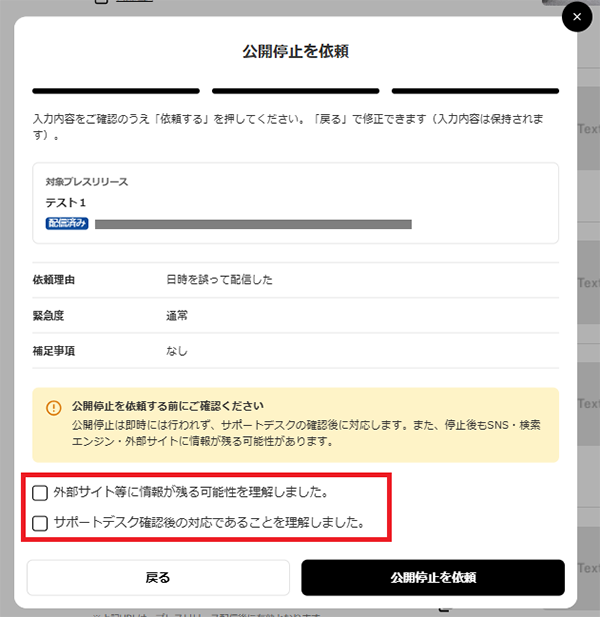
最後に内容の確認をします。画面下部の2つの確認項目にチェックを入れ、「公開停止を依頼」をクリックすると、停止依頼が完了します。
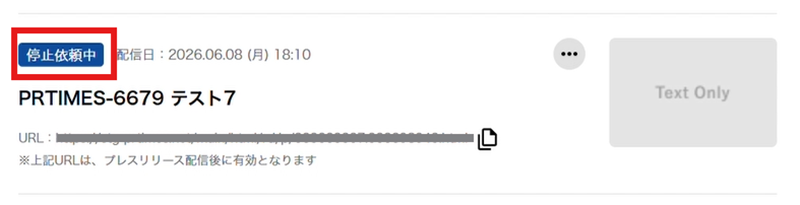
依頼が完了すると、対象のプレスリリースの左上にあるステータスが「配信済み」から「停止依頼中」に変わります。この時点では、プレスリリースは公開されたままです。
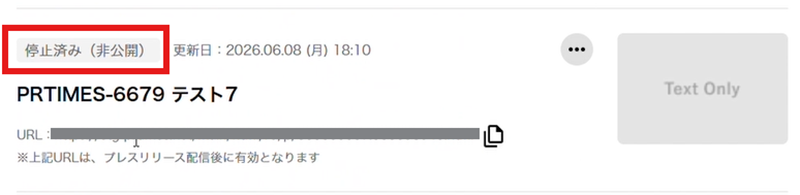
サポートデスクによる公開停止の対応が完了すると、ステータスが「停止済み(非公開)」に変わります。管理画面でステータスを確認し、公開停止が完了したことを確かめてください。
予約配信の場合はご自身で取り下げが可能
プレスリリースを予約配信設定していて、まだ配信されていない状態のものであれば、自身で取り下げることが可能です。その場合は、該当リリースの編集画面に入り、下書き保存をし直します。
注意点としては、予約配信中に下書き保存に戻ると、予約配信が解除されてしまうことです。そのため、修正が完了した段階で改めて予約配信をし直す必要があります。
非公開にしたプレスリリースを再公開する方法
公開を停止して非公開にしたプレスリリースは、管理画面から再公開できます。すぐに再公開する方法と、日時を指定して再公開する方法があります。以下の手順で操作してください。
再公開の操作手順
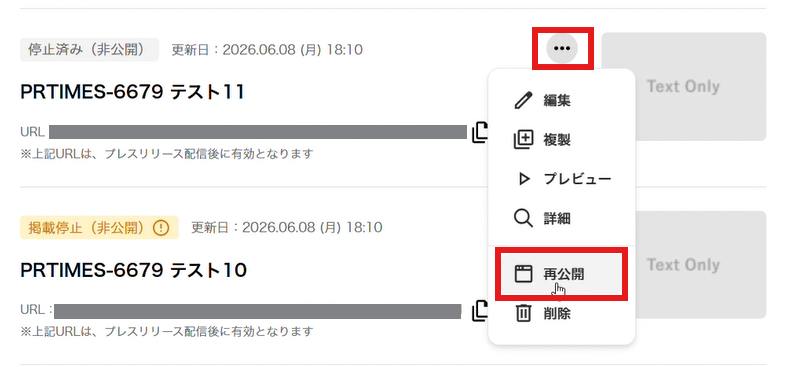
再公開する前に、公開を停止した理由が解消されているか、掲載内容や公開のタイミングに問題がないかを確認しましょう。プレスリリース一覧より、再公開したいプレスリリースの右上にある三点リーダーから「再公開」をクリックします。
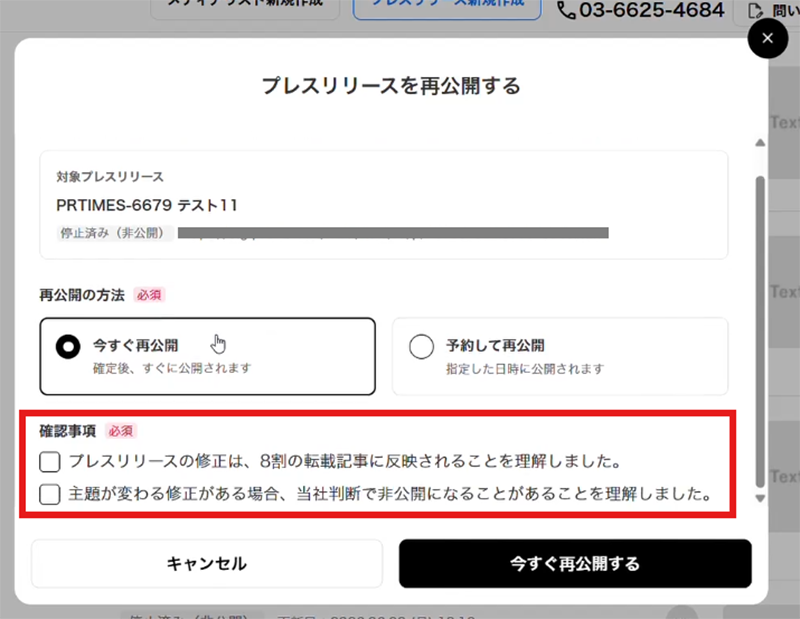
再公開の方法を選択し、確認事項を読んだうえでチェックを入れてください。すぐに再公開する場合は、そのまま再公開の操作を進めます。「予約して再公開」を選択した場合は、再公開したい日時を入力し、予約を完了してください。
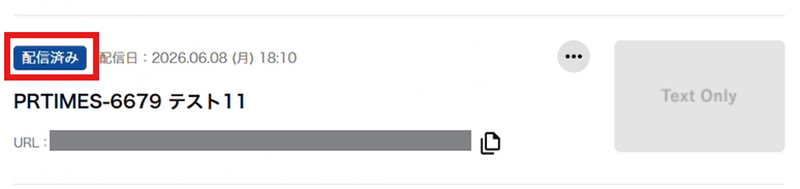
再公開が完了すると、ステータスが「配信済み」に変わります。管理画面でステータスを確認し、公開ページが表示されることも確かめてください。
一時停止・非公開したときのよくある質問
最後に、一時停止して非公開にした場合のよくある質問についてご紹介します。
「非公開にした場合、SNSでシェアされたリンクからアクセスしたらどう表示されるの?」
一度配信したプレスリリースを一時停止してPR TIMESのサイト上から非公開にしても、SNSでシェアされたもの全てに対して削除対応をおこなうのは容易なことではありません。SNSでシェアされたリンクから非公開にしたプレスリリースにアクセスした場合には、画面にエラー表示されます。

一時停止して非公開になったプレスリリースは同じURLで再度公開できるため、リンク先がエラーになったSNSの投稿も、再公開することによって自動的に正常に戻ります。
「提携メディアに転載された情報を非公開にすることはできるの?」
PR TIMESの提携メディアに転載された情報を非公開にする場合は、プレスリリースの内容を修正する際と同じく、PR TIMESサポート&サクセスデスクまでご連絡ください。PR TIMESから各提携メディアへご連絡をし、非公開の対応依頼をおこないます。
ただし、100%反映されることをお約束できるわけではありません。また、提携メディアの非公開=削除対応となります。PR TIMES上ではプレスリリースの非公開・再公開は可能ですが、提携メディアは再度公開させることはできません。また配信されたメールも修正することはできません。
プレスリリースに限らず、公式発表として情報を配信する際に忘れてはならないことは、一度公開し、世の中に流通した情報を訂正することはとても難しいということです。
なお、PR TIMES上での公開停止は、管理画面から依頼してください。
「非公開にした後、再度公開したらトップページに表示されるの?」
一度公開したプレスリリースを非公開にした後、再度公開した場合には、日時は最初に配信した日付のままとなります。
そのため、再公開してもPR TIMESのトップページには表示されません。トップページに表示されるのは、新規でプレスリリースを配信した場合のみとなっています。
「情報を大幅に変更したいときは、非公開にして書き直すのか、新たなプレスリリースを出すのかどちらがおすすめ?」
正式発表の前に配信してしまった場合など、一時的に公開を止めるために非公開にすることもあります。一方、すでに配信した情報を大幅に変更したい場合は、訂正版として新しいプレスリリースを配信することをおすすめします。
すでに配信しているプレスリリースを非公開にして書き直した場合には、PR TIMES側の掲載情報はスムーズに訂正できたとしても、提携メディアへの転載情報や、プレスリリースを見て取り上げてくれた掲載記事まで全て完璧に修正することは不可能に近いためです。
また、修正した情報は最新情報としてトップに表示されるわけではないので、既に情報をキャッチしている人に対して、訂正情報が正しく伝わらないという可能性もあります。
そのため、大幅に情報を修正する場合には、非公開にして書き直すような方法は、あまり好ましくないと言えます。

既に配信したプレスリリースは削除せずに修正を加え、そのうえで訂正版となる新たなプレスリリースを配信しましょう。その際訂正リリースには、〇月〇日〇時時点のものは最新の情報ではないということを記載しましょう。また、その時点でメディアへのメール配信は行われているので、誤った事実が明記されている場合は正誤の詳細も記載する必要があります。誤った情報を発信してしまったことに対する謝罪と共に、丁寧な対応が求められます。
メディアにとって一番恐ろしいことは、誤った情報を報道してしまうことです。メディア関係者にも正しく情報を取り上げてもらえるよう、いつ・どの内容のものが最新の情報なのか、正しいのかということを必ず表記しておくことが大切になるでしょう。
プレスリリースの配信後の修正・訂正やミスの対応については、下記の記事も参考にしてみてください。
公開停止と再公開の手順を確認しよう
PR TIMESで配信したプレスリリースの公開停止は、管理画面から依頼できます。依頼後はサポートデスクが内容を確認して対応するため、ステータスが「停止済み(非公開)」になったことを確認してください。再公開も、管理画面から操作できます。
ただし、PR TIMES上で非公開にしても、配信済みのメールや外部に広がった情報をすべて取り消せるわけではありません。配信前には、内容や公開日時を十分に確認しましょう。
公開停止が必要になった際は、本記事の手順に沿って管理画面から依頼してください。操作方法や対応に迷う場合は、サポート&サクセスデスクへご相談ください。
PR TIMESのご利用を希望される方は、以下より企業登録申請をお願いいたします。登録申請方法と料金プランをあわせてご確認ください。
PR TIMESの企業登録申請をする

このシリーズの記事
- あわせて読みたい記事【PR TIMESノウハウ】スマホ表示は何を意識したらいいの?
- 次に読みたい記事【PR TIMESノウハウ】PR TIMESのプラン内容と料金体系、無料プログラムを紹介
- まだ読んでいない方は、こちらから【PR TIMESノウハウ】配信後に修正・訂正できる?プレスリリースのミス対応
- このシリーズの記事一覧へ